
WordPressで運用している当サイトの問い合わせフォームから、スパムメール多く届くようになりました。
以前は週に1度位だったのですが、最近は一日3〜4通位届きます。
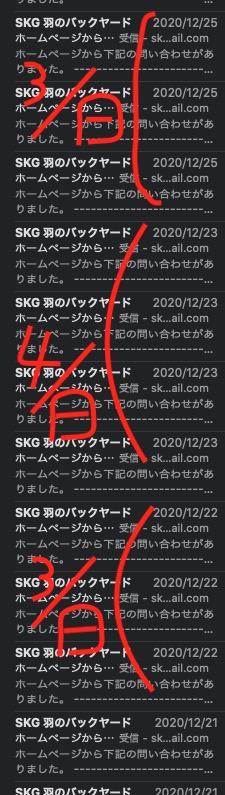
大抵は英語のメールです。内容は「サイトをもっと良くしよう!私に任せれば大丈夫です」的なものもあれば「N95マスクが用意できますよ」みたいな話まで。
怪しい。。。
きっと怪しいプログラムでbotを操作してスパムを送りつけているものと思います。
スパムなんて読まなくてもいいのですが、スパムが多いと本当に必要なメールも見逃してしまい、困りもの。
という事で対策をしましたので備忘録です。
設定は10分位で終了しました。
前提:問い合わせフォームはContact Form 7を使用
当サイトの問い合わせフォームはContact Form 7を使用しています。
この記事はそれを前提に記載しています。
reCAPTCHAでスパム対策
googleが提供している「reCAPTCHA」を導入してスパム対策をしました。

botが送ってくるスパムはこれで簡単に回避できます。
reCAPTCHA以前のバージョン(v2)のはクイズに答えるようなものでしたが、現在のバージョン(v3)はクイズは無く、サイト訪問者の振る舞いを見てbotか人間かを見極めています。
reCAPTCHAを登録して、サイトキーとシークレットキーを取得しましょう。
reCAPTCHA登録はこちらから。

必要なプラグインはInvisible reCaptcha for WordPress
reCAPTCHAは登録するだけでは使用できません。
プラグインは「Invisible reCaptcha for WordPress」をインストールして設定してください。
使い方は以下のサイトが詳しいです。

設定のキモとしては、reCAPTCHAロゴを表示する位置の設定(Badge Position)を「Inline」にすることです。
こうすることでreCAPTCHAロゴは問い合わせフォームのみに表示されます。
逆にこれをやらないと、サイト内全てにがreCAPTCHAロゴが表示されてユーザー操作の邪魔になります。
Contact Form 7でreCAPTCHAはやらない方がいい
実は問い合わせフォームの本体、Contact Form 7にもreCAPTCHAを追加する機能があるのですが、こちらは使わない方が無難です。
Contact Form 7でreCAPTCHAを追加した場合、前述のreCAPTCHAロゴが全サイトに表示されてしまいます。問い合わせフォームだけに的を絞ることができません。(ver.5.3.2で確認)
この問題については以下のサイトが詳しいです。

まとめ
Invisible reCaptcha for WordPressを使えば、スパムは簡単に撃退できます。
しかもサイト訪問者は面倒なクイズに答える必要もありません。
WordPressでサイト運営されている方は導入必須かと思います。

コメント